Hai.. Bertemu lagi dengan saya Dzikri Azzakah. pada kesempatan kali ini, saya akan menjelaskan Hyperlink pada Powerpoint.
Ok check it out...
PENDAHULUAN
Hyperlink adalah penghubung sebuah file presentasi terhadap materi yang lain ketika file presentasi kamu sedang slide show dengan cara mengarahkan kursor ke tempat hyperlink tersebut. Pemanfaatan fasilitas hyperlink sangatlah penting, selain efisien juga sangat efektif dalam proses presentasi kamu.
FUNGSI HYPERLINK
1.Hyperlink antar File (menghubungkan ke file lain selain Powerpoint, seperti Microsoft word)
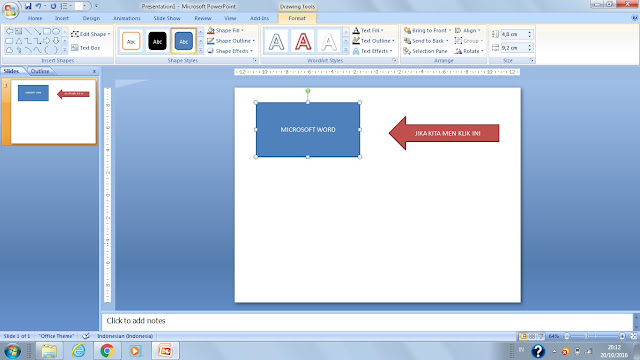
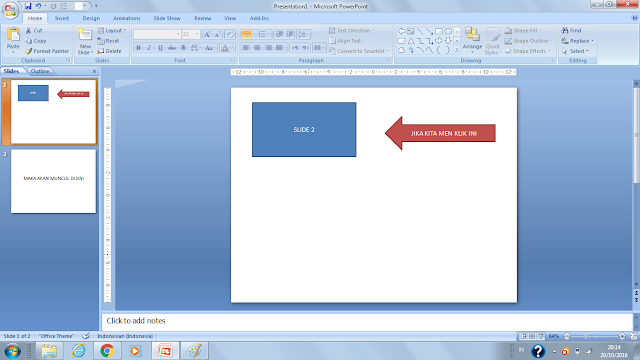
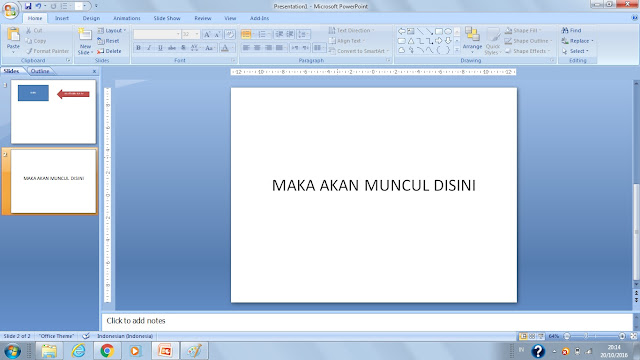
CONTOH SINGKAT CARA MEMBUAT HYPERLINK
1.Buat Persentasi dengan 3 Buah slide :
2.Pada Slide pertama , klik "pengertian" kemudian klik insert dan klik hyperlink.
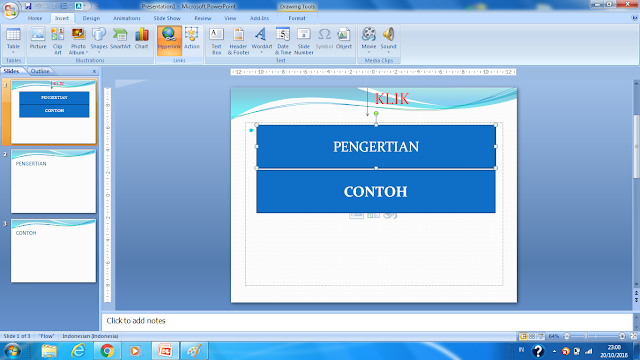
Sekarang kita akan mencoba membuat hyperlink to another slide (hyperlink ke slide yang lain)
Setelah kita masuk ke Menu Hyperlink, maka akan ada bacaan dipaling kiri yaitu : Place in the document (baris kedua paling kiri) kemudian kita klik . kemudian kita pilih kata "pengertian" kemudian klik ok
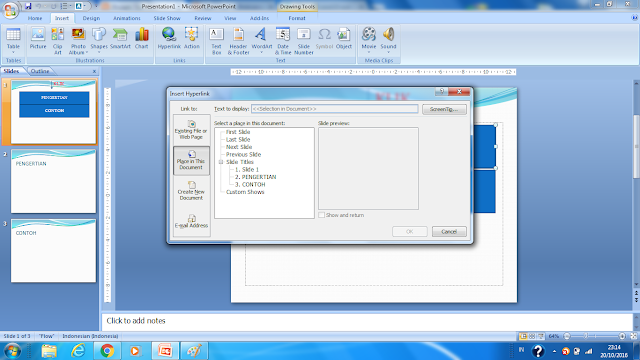
DAN FOILA...... Hyperlink sudah terbuat , cara mengunakannya adalah klik slide show kemudian klik Kata yang sudah kita Hyperlinkan , saat kita mengklik kata "pengertian" maka akan keluar slide "pengertian"


Yang masih kurang faham , silahkan komen untuk video tutorialnya.
yap.. saya rasa, untuk materi dasar hyperlink cukup sampai disini...
yang ingin request silahkan request di komen
Thank you and please leave a comment
Ok check it out...
PENDAHULUAN
Hyperlink adalah penghubung sebuah file presentasi terhadap materi yang lain ketika file presentasi kamu sedang slide show dengan cara mengarahkan kursor ke tempat hyperlink tersebut. Pemanfaatan fasilitas hyperlink sangatlah penting, selain efisien juga sangat efektif dalam proses presentasi kamu.
FUNGSI HYPERLINK


2.Hyperlink dalam satu file (menghubungkan antar slide dalam persentasi)


CONTOH SINGKAT CARA MEMBUAT HYPERLINK
1.Buat Persentasi dengan 3 Buah slide :
- slide pertama berisi Rectangle Shape (klik insert , klik shape) yang berisi kata : PENGERTIAN dan CONTOH
- slide kedua beri judul "Pengertian"
- Slide ketiga beri judul "Contoh"
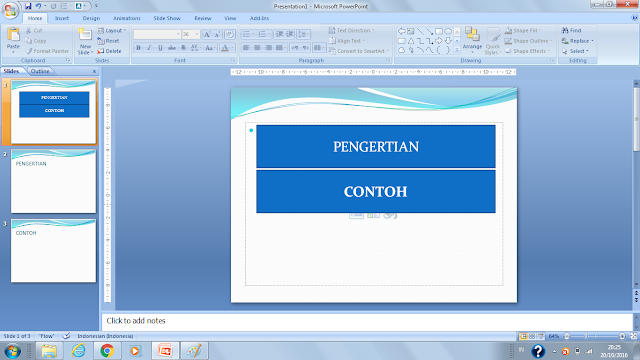

2.Pada Slide pertama , klik "pengertian" kemudian klik insert dan klik hyperlink.

Sekarang kita akan mencoba membuat hyperlink to another slide (hyperlink ke slide yang lain)
Setelah kita masuk ke Menu Hyperlink, maka akan ada bacaan dipaling kiri yaitu : Place in the document (baris kedua paling kiri) kemudian kita klik . kemudian kita pilih kata "pengertian" kemudian klik ok

DAN FOILA...... Hyperlink sudah terbuat , cara mengunakannya adalah klik slide show kemudian klik Kata yang sudah kita Hyperlinkan , saat kita mengklik kata "pengertian" maka akan keluar slide "pengertian"


Yang masih kurang faham , silahkan komen untuk video tutorialnya.
yap.. saya rasa, untuk materi dasar hyperlink cukup sampai disini...
yang ingin request silahkan request di komen
Thank you and please leave a comment
